
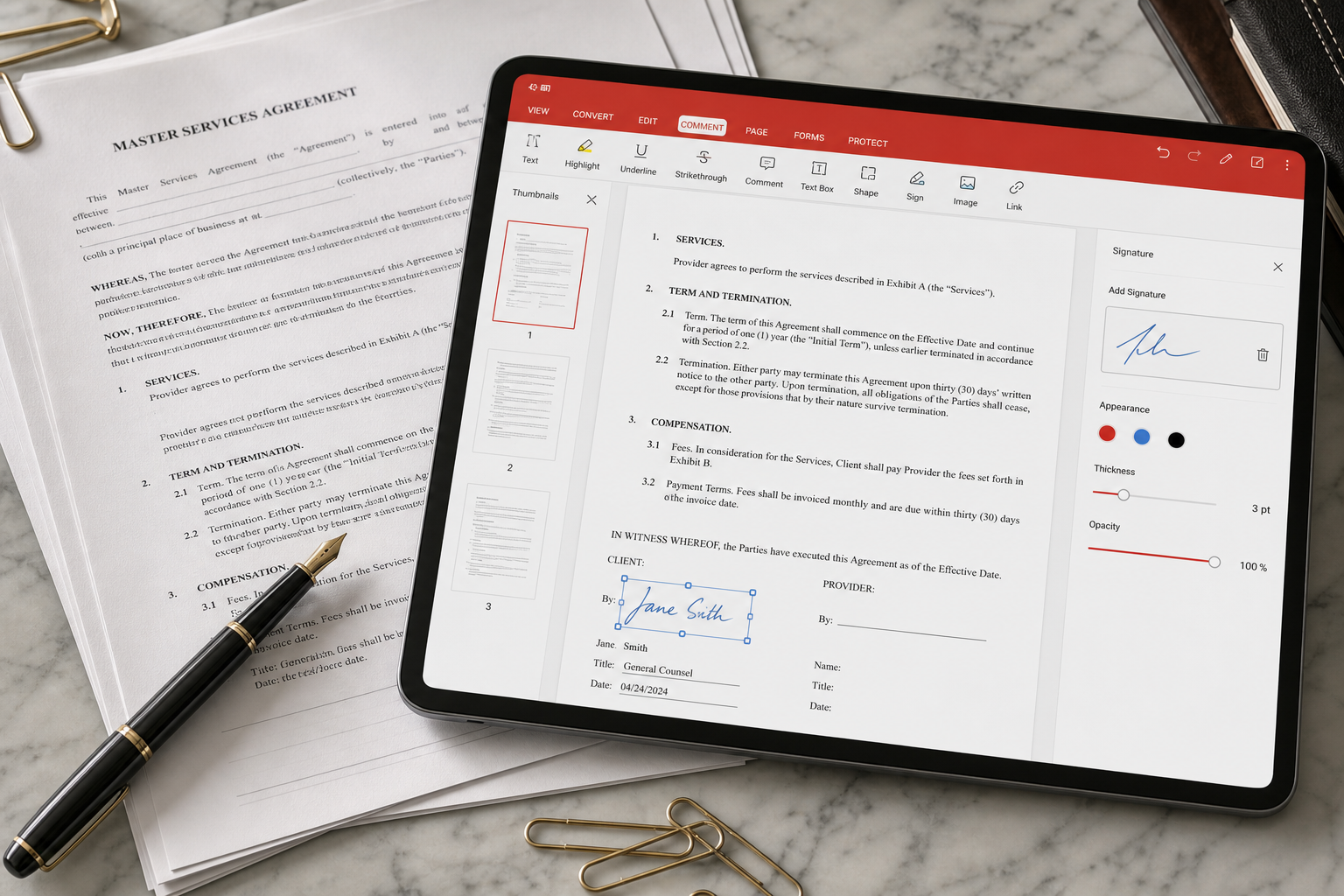
שלבים
- פתחו את ה-PDF ב-WPS (לחיצה כפולה אם PDF משויך, או קובץ → פתח).
- מצאו המרה / PDF ל-Word / ייצוא. השמות זזים מעט בין גרסאות.
- אם הקובץ הוא סריקה, הריצו OCR קודם - כתבים לטיניים עובדים טוב יותר מגופני תצוגה דקורטיביים.
- תצוגה מקדימה. אם עמוד 1 הוא זבל, Premium לא יבין בנס לוח מצולם.
- שמרו כ-.docx. החילו סגנונות Heading. מחקו תיבות טקסט נוספות.
ציפיות איכות
- PDF מבוסס טקסט מ-Word: בדרך כלל טוב.
- שקופיות שיוצאו ל-PDF: שימו לב לטקסט מעומד.
- תמונת טלפון של חוזה: גרוע. צלמו שוב שטוח, ואז OCR.
- ימין-לשמאל או CJK מעורב: בדקו שני עמודים לפני שקונים חודש Premium.
אם ה-PDF אפילו לא נפתח, קפצו אל PDF לא נפתח במקום להמיר.
ניקוי שכדאי לתקצב
גם המרה טובה דורשת החלה מחדש של סגנונות Heading. תיבות טקסט נוספות נורמליות בחשבוניות. כותרות שהיו גרפיקה לא יהפכו לכותרות אמיתיות. אם העמוד הראשון הוא זבל, Premium לא יבין לוח מצולם.
מסמכים מימין לשמאל ומעורבי CJK ראויים לבדיקת שני עמודים לפני שקונים חודש.
WPS Office PDF ל-Word: ציפיות
קובצי PDF שנולדו דיגיטלית מ-Word מומרים היטב. קובצי PDF של שקופיות עורמים טקסט. תמונות טלפון צריכות צילום שטוח מחדש פלוס OCR. משתמשים מדווחים לעיתים על תקרת דפים חינמית קטנה; תיבת הדו-שיח שלכם היא הסמכות. הקצו זמן להחיל מחדש סגנונות Heading. אם עמוד אחד הוא זבל, Premium לא יציל תמונת לוח.
מתי להישאר ב-PDF
אם צריך רק לשנות תאריך או חתימה, ערכו בערכת כלי ה-PDF במקום להמיר. המרה מיועדת לקבצים שחייבים לכתוב מחדש כמסמך.