
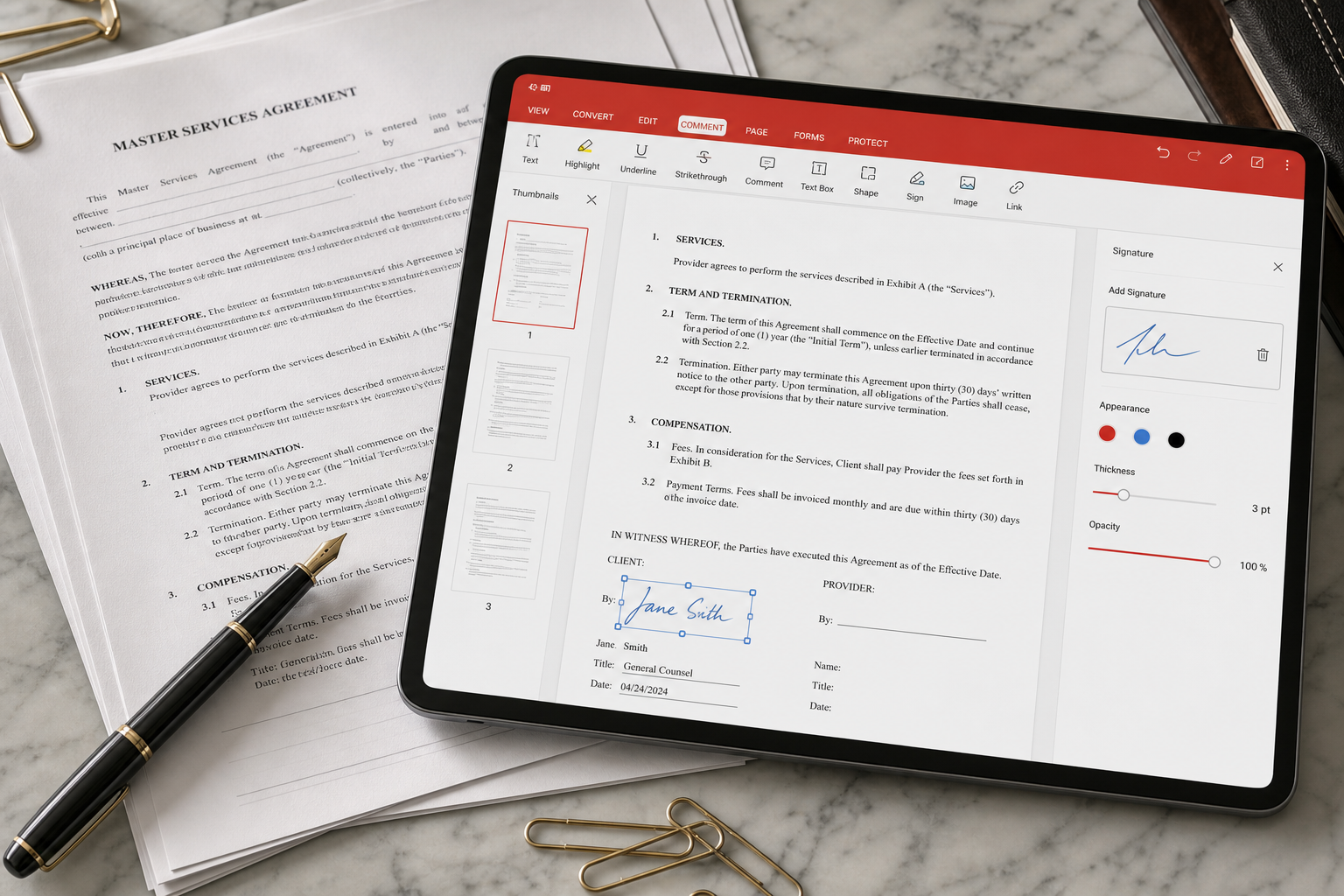
步骤
- 在 WPS 中打开 PDF(若已关联 PDF 可双击,或文件 → 打开)。
- 查找转换 / PDF 转 Word / 导出。名称在版本间会略有变动。
- 若文件是扫描件,先跑 OCR。拉丁文字比装饰性展示字体效果更好。
- 预览。若第 1 页就是垃圾,会员版也不会神奇地读懂拍摄的白板。
- 另存为 .docx。套用标题样式。删除多余文本框。
质量预期
- 来自 Word 的文本型 PDF:通常不错。
- 导出为 PDF 的幻灯片:留意叠层文字。
- 合同的手机照片:效果差。先平拍,再 OCR。
- 从右到左或中日韩混排:买一个月会员版前先测两页。
若 PDF 连打开都不行,不要转换,转到 PDF 无法打开。
你应预留的清理时间
即便转换不错,也需要重新套用标题样式。发票上多出文本框很常见。原本是图形的页眉不会变成真正的标题。若第一页就是垃圾,会员版也理解不了拍摄的白板。
从右到左和中日韩混排文档,买一个月前值得先测两页。
WPS Office PDF 转 Word:预期
由 Word 生成的原生数字 PDF 转换效果好。幻灯片 PDF 容易文字叠层。手机照片需要平拍再加 OCR。用户常提到免费页数上限很小;以你看到的对话框为准。预留时间重新套用标题样式。若第一页就是垃圾,会员版也救不了白板照片。
何时留在 PDF 里
若你只需要改日期或加签名,请在 PDF 工具包里编辑,不要转换。转换是为了必须作为文档重写的文件。