
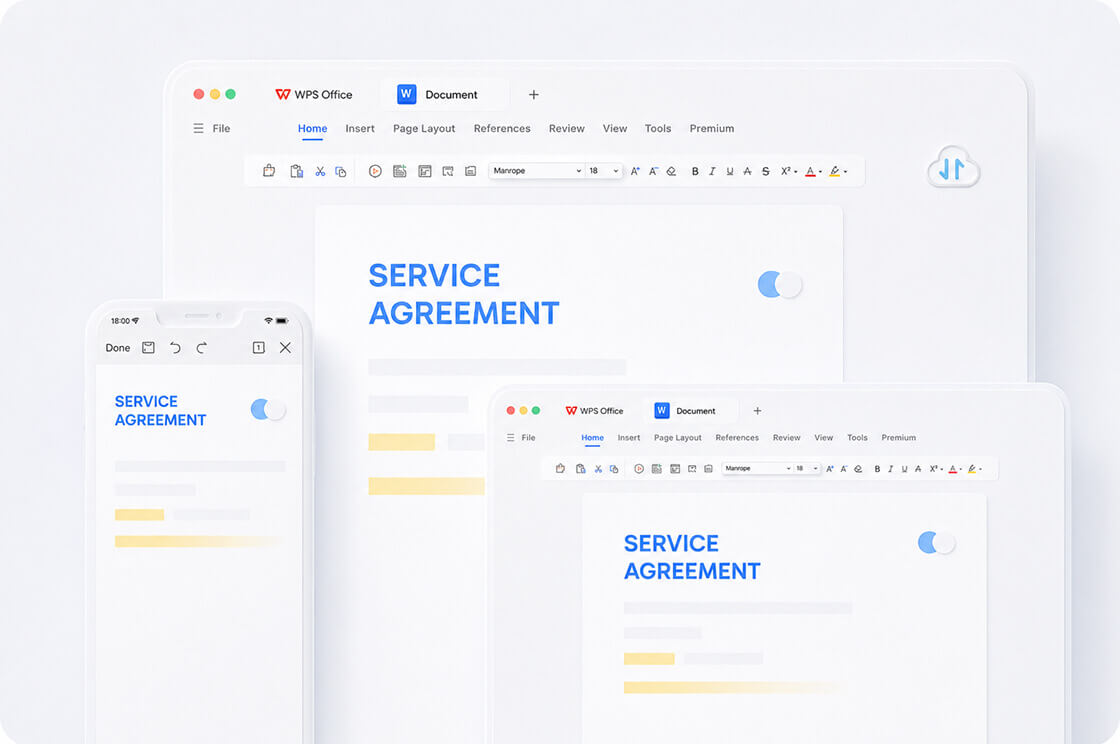
लोकल फ़ाइल खोए बिना सेट अप करें
- WPS के अंदर Kingsoft खाता बनाएँ।
- कॉपी अपलोड करें; दूसरे डिवाइस पर क्लाउड कॉपी फिर खोलने तक डिस्क मूल न हटाएँ।
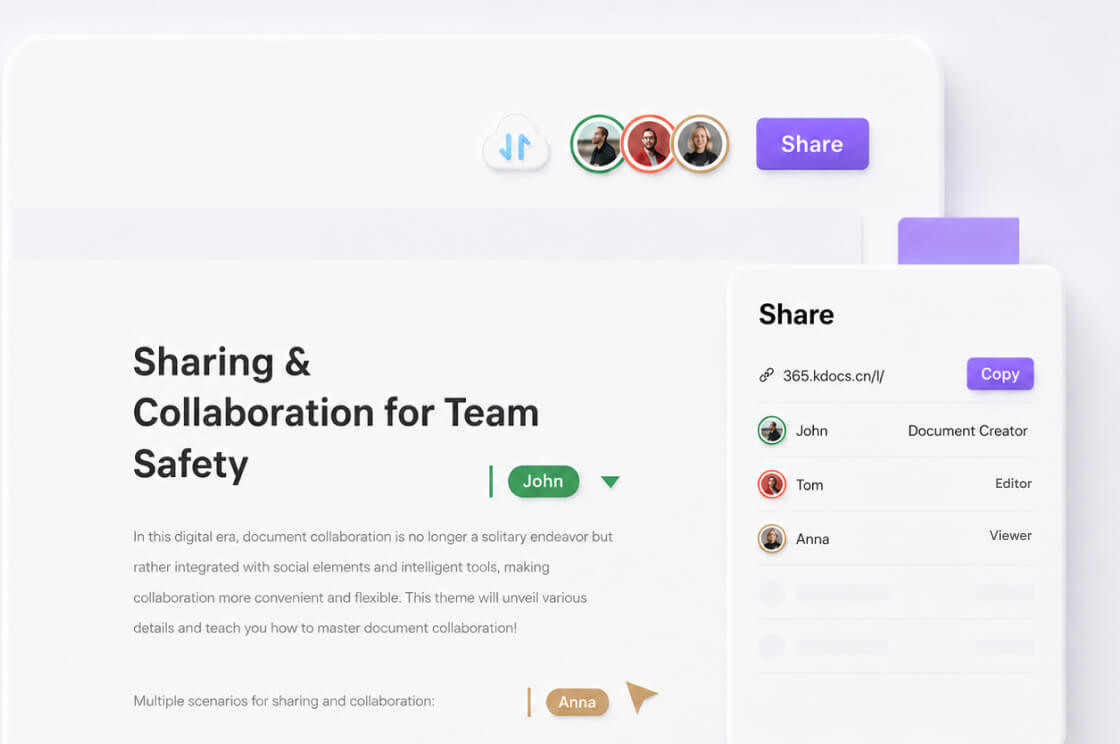
- जो सबसे कम अनुमति काम करे उससे साझा करें।
- कोई “साफ-सफाई” करने से पहले जानें रीसायकल बिन कहाँ है (Home → Open → Recycle Bin)।
निष्क्रिय और कोटा चेतावनियाँ
सहायता दस्तावेज़ ने चेताया है कि कोटा भर जाने पर अपलोड नहीं कर सकते, और लंबे समय निष्क्रिय खातों की फ़ाइलें (आमतौर पर 180 दिन बिना लॉगिन) हटाई जा सकती हैं। यह रैनसमवेयर नहीं है। इसलिए थीसिस केवल क्लाउड में नहीं रहती।
Drive और Dropbox
Kingsoft Google Drive और Dropbox एकीकरण विज्ञापित करता है। टीम पहले से वहाँ रहती हो तो जोड़ें। फिर भी जानना चाहिए कि कौन सी कॉपी प्रामाणिक है।
बिना अधिक साझा किए साझा करना
जो सबसे कम अनुमति काम करे वही दें: क्लाइंट प्रूफ के लिए देखें, संपादक के लिए टिप्पणी, साथी के लिए संपादन। काम खत्म होने पर लिंक रद्द करें। रीसायकल बिन कानूनी होल्ड नहीं है। फ़ाइल मायने रखती हो तो नाम में तारीख वाली डिस्क कॉपी रखें।
WPS Cloud स्टोरेज और साझा करना
Kingsoft की सार्वजनिक तालिका ने मुफ्त पर लगभग 1 GB और Pro+AI पर 20 GB सूचीबद्ध किया है, Drive और Dropbox हुक के साथ। खाता पेज जीतता है। सबसे कम अनुमति से साझा करें। रीसायकल बिन कानूनी होल्ड नहीं है। निष्क्रिय खाते लंबे समय लॉगिन न करने पर क्लाउड वस्तुएँ खो सकते हैं।
पहले लोकल कॉपी
जो फिर न लिख सकें वह डिस्क या आपके नियंत्रण वाले दूसरे ड्राइव पर होना चाहिए। क्लाउड सुविधाजनक सिंक है, बैकअप नीति नहीं। हाल ही में क्लाउड डिलीट हुआ हो तो फ़ाइल रिकवरी देखें।